Chapter 1: Getting Started
本章主要介绍了如何在 macOS 上安装 Python 3、配置 VS Code 代码编辑器,以及如何在终端运行 Python 程序。
1. 安装与环境配置
1.1 Python 安装 (macOS)
在 macOS 上,我们推荐使用 Homebrew 来管理 Python 版本。
1. 安装 Homebrew 与 Python
如果尚未安装 Homebrew,请在终端执行以下命令:
bash
/bin/bash -c "$(curl -fsSL https://raw.githubusercontent.com/Homebrew/install/HEAD/install.sh)"安装最新版 Python 3:
bash
brew update
brew install python
2. 验证安装
安装完成后,检查版本以确保成功:
bash
python3 --version
python3 -m pip --version
3. 配置虚拟环境 (venv)
推荐为每个项目创建一个独立的虚拟环境,以避免依赖冲突:
bash
# 进入项目目录
cd my_project

# 创建名为 .venv 的虚拟环境
python3 -m venv .venv

# 激活虚拟环境
source .venv/bin/activate

# 升级 pip 并安装基础工具
python -m pip install -U pip setuptools可选方案:如果需要管理多个 Python 版本(如同时维护 3.10 和 3.12),可以使用
pyenv:bashbrew install pyenv pyenv install 3.12.0 pyenv global 3.12.0
1.2 编辑器配置 (VS Code)
推荐使用 VS Code 配合官方 Python 扩展,以获得最佳的代码补全与调试体验。
安装扩展: 在 VS Code 插件市场搜索并安装官方 Python 插件 (
ms-python.python)。选择解释器:
- 按
Cmd+Shift+P打开命令面板。 - 输入
Python: Select Interpreter。 - 选择项目目录下的
.venv(推荐)或系统 Python。 - 提示:确保 VS Code 底部状态栏显示了正确的 Python 版本。
- 按
配置调试:
- 创建
.vscode/launch.json配置文件,即可启用断点调试功能。
- 创建
1.3 常用命令速查
bash
# 检查版本
python3 --version

# 创建虚拟环境
python3 -m venv .venv

# 激活虚拟环境
source .venv/bin/activate

# 安装依赖
pip install -r requirements.txt

# 导出依赖
pip freeze > requirements.txt
1.4 排错小贴士
- Permission denied:避免使用
sudo pip安装包,请始终使用虚拟环境。 - VS Code 找不到解释器:确认虚拟环境已创建,且
.venv文件夹存在于项目根目录下。
2. 运行第一个程序
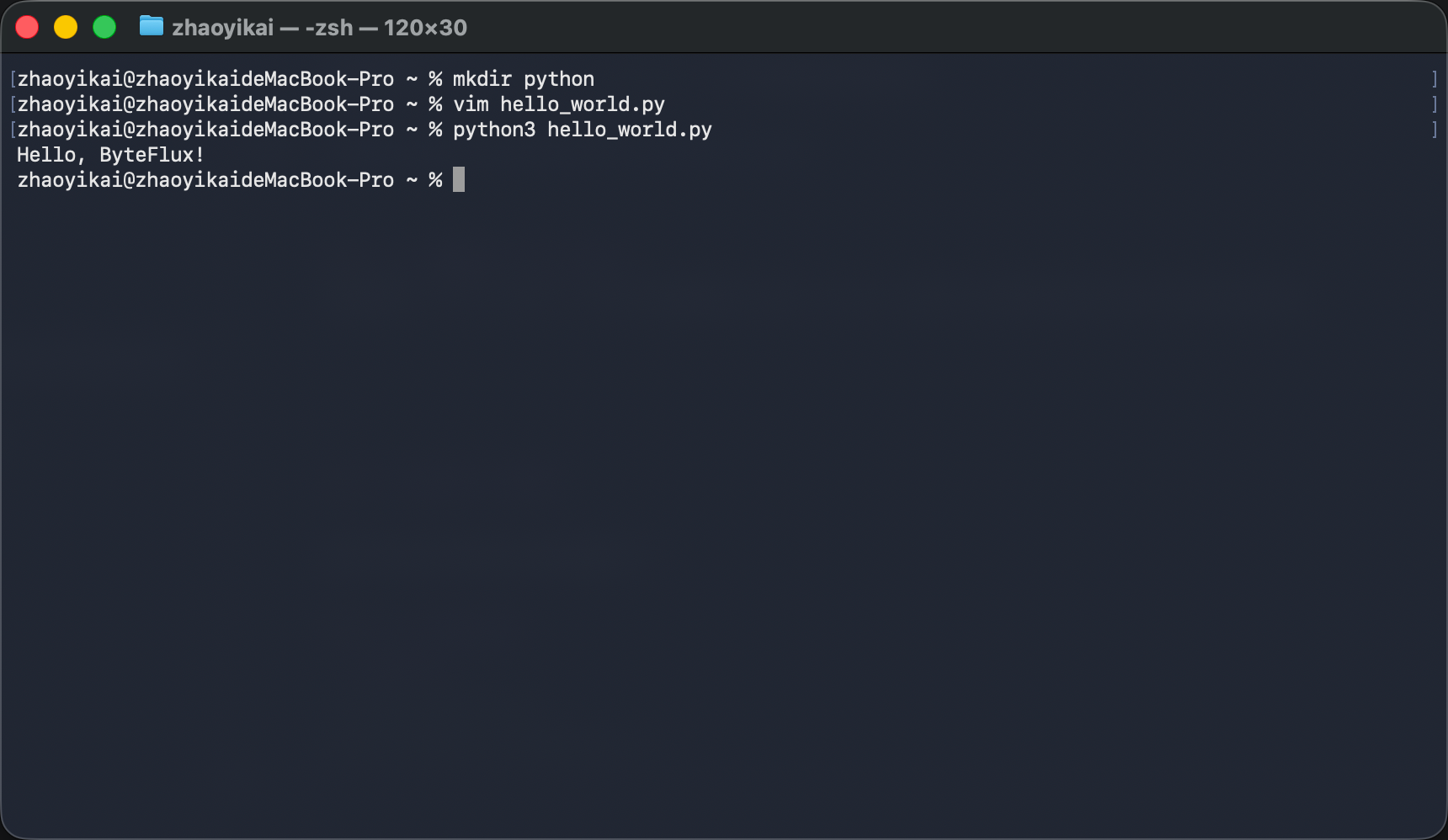
编写代码并将其保存在终端路径下。
2.1 代码示例
python
# hello_world.py
print("Hello, ByteFlux!")